Use Folder Dataset (for Custom Datasets) via API
Here we show how one can utilize custom datasets to train anomalib models. A custom dataset in this model can be of the following types:
A dataset with good and bad images.
A dataset with good and bad images as well as mask ground-truths for pixel-wise evaluation.
A dataset with good and bad images that is already split into training and testing sets.
To experiment this setting we provide a toy dataset that could be downloaded from the following https://github.com/openvinotoolkit/anomalib/blob/main/docs/source/data/hazelnut_toy.zip. For the rest of the tutorial, we assume that the dataset is downloaded and extracted to ../../datasets, located in the anomalib directory.
[ ]:
import numpy as np
from PIL import Image
from torchvision.transforms import ToPILImage

from anomalib.data.folder import Folder, FolderDataset
from anomalib.pre_processing import PreProcessor
from anomalib.pre_processing.transforms import Denormalize
Torch Dataset
[ ]:
FolderDataset??
To create FolderDataset we need to import pre_process that applies transforms to the input image.
[ ]:
PreProcessor??
[3]:
pre_process = PreProcessor(image_size=256, to_tensor=True)
Classification Task
[4]:
folder_dataset_classification_train = FolderDataset(
    normal_dir="../../datasets/hazelnut_toy/good",
    abnormal_dir="../../datasets/hazelnut_toy/crack",
    split="train",
    pre_process=pre_process,
)
folder_dataset_classification_train.samples.head()
[4]:
| image_path | label | label_index | split | |
|---|---|---|---|---|
| 0 | ../../datasets/hazelnut_toy/good/08.jpg | normal | 0 | train |
| 1 | ../../datasets/hazelnut_toy/good/30.jpg | normal | 0 | train |
| 2 | ../../datasets/hazelnut_toy/good/09.jpg | normal | 0 | train |
| 3 | ../../datasets/hazelnut_toy/good/25.jpg | normal | 0 | train |
| 4 | ../../datasets/hazelnut_toy/good/26.jpg | normal | 0 | train |
Let’s look at the first sample in the dataset.
[5]:
data = folder_dataset_classification_train[0]
data.keys(), data["image"].shape
[5]:
(dict_keys(['image']), torch.Size([3, 256, 256]))
As can be seen above, when we choose classification task and train split, the dataset only returns image. This is mainly because training only requires normal images and no labels. Now let’s try test split for the classification task
[6]:
# Folder Classification Test Set
folder_dataset_classification_train = FolderDataset(
    normal_dir="../../datasets/hazelnut_toy/good",
    abnormal_dir="../../datasets/hazelnut_toy/crack",
    split="test",
    pre_process=pre_process,
)
folder_dataset_classification_train.samples.head()
[6]:
| image_path | label | label_index | split | |
|---|---|---|---|---|
| 0 | ../../datasets/hazelnut_toy/good/33.jpg | normal | 0 | test |
| 1 | ../../datasets/hazelnut_toy/good/25.jpg | normal | 0 | test |
| 2 | ../../datasets/hazelnut_toy/good/01.jpg | normal | 0 | test |
| 3 | ../../datasets/hazelnut_toy/good/02.jpg | normal | 0 | test |
| 4 | ../../datasets/hazelnut_toy/good/03.jpg | normal | 0 | test |
[7]:
data = folder_dataset_classification_train[0]
data.keys(), data["image"].shape, data["image_path"], data["label"]
[7]:
(dict_keys(['image', 'image_path', 'label']),
 torch.Size([3, 256, 256]),
 '../../datasets/hazelnut_toy/good/33.jpg',
 0)
Segmentation Task
It is also possible to configure the Folder dataset for the segmentation task, where the dataset object returns image and ground-truth mask.
[8]:
# Folder Segmentation Train Set
folder_dataset_segmentation_train = FolderDataset(
    normal_dir="../../datasets/hazelnut_toy/good",
    abnormal_dir="../../datasets/hazelnut_toy/crack",
    split="train",
    pre_process=pre_process,
    mask_dir="../../datasets/hazelnut_toy/mask/crack",
)
folder_dataset_segmentation_train.samples.head()
[8]:
| image_path | label | label_index | mask_path | split | |
|---|---|---|---|---|---|
| 0 | ../../datasets/hazelnut_toy/good/08.jpg | normal | 0 | train | |
| 1 | ../../datasets/hazelnut_toy/good/33.jpg | normal | 0 | train | |
| 2 | ../../datasets/hazelnut_toy/good/30.jpg | normal | 0 | train | |
| 3 | ../../datasets/hazelnut_toy/good/09.jpg | normal | 0 | train | |
| 4 | ../../datasets/hazelnut_toy/good/26.jpg | normal | 0 | train |
[9]:
# Folder Segmentation Test Set
folder_dataset_segmentation_test = FolderDataset(
    normal_dir="../../datasets/hazelnut_toy/good",
    abnormal_dir="../../datasets/hazelnut_toy/crack",
    split="test",
    pre_process=pre_process,
    mask_dir="../../datasets/hazelnut_toy/mask/crack",
    task="segmentation",
)
folder_dataset_segmentation_test.samples.head(10)
[9]:
| image_path | label | label_index | mask_path | split | |
|---|---|---|---|---|---|
| 0 | ../../datasets/hazelnut_toy/good/14.jpg | normal | 0 | test | |
| 1 | ../../datasets/hazelnut_toy/good/10.jpg | normal | 0 | test | |
| 2 | ../../datasets/hazelnut_toy/good/29.jpg | normal | 0 | test | |
| 3 | ../../datasets/hazelnut_toy/good/06.jpg | normal | 0 | test | |
| 4 | ../../datasets/hazelnut_toy/good/27.jpg | normal | 0 | test | |
| 5 | ../../datasets/hazelnut_toy/good/32.jpg | normal | 0 | test | |
| 6 | ../../datasets/hazelnut_toy/crack/01.jpg | abnormal | 1 | ../../datasets/hazelnut_toy/mask/crack/01.jpg | test |
| 7 | ../../datasets/hazelnut_toy/crack/02.jpg | abnormal | 1 | ../../datasets/hazelnut_toy/mask/crack/02.jpg | test |
| 8 | ../../datasets/hazelnut_toy/crack/04.jpg | abnormal | 1 | ../../datasets/hazelnut_toy/mask/crack/04.jpg | test |
| 9 | ../../datasets/hazelnut_toy/crack/03.jpg | abnormal | 1 | ../../datasets/hazelnut_toy/mask/crack/03.jpg | test |
[10]:
data = folder_dataset_segmentation_test[9]
data.keys(), data["image"].shape, data["mask"].shape
[10]:
(dict_keys(['image', 'image_path', 'label', 'mask_path', 'mask']),
 torch.Size([3, 256, 256]),
 torch.Size([256, 256]))
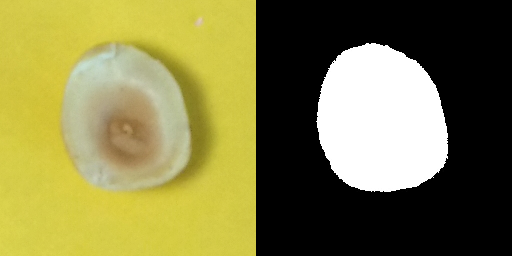
Let’s visualize the image and the mask…
[11]:
img = ToPILImage()(Denormalize()(data["image"].clone()))
msk = ToPILImage()(data["mask"]).convert("RGB")

Image.fromarray(np.hstack((np.array(img), np.array(msk))))
[11]:
DataModule
So far, we have shown the Torch Dataset implementation of Folder dataset. This is quite useful to get a sample. However, when we train models end-to-end fashion, we do need much more than this such as downloading the dataset, creating train/val/test/inference dataloaders. To handle all these, we have the PyTorch Lightning DataModule implementation, which is shown below
[12]:
folder_datamodule = Folder(
    root="../../datasets/hazelnut_toy/",
    normal_dir="good",
    abnormal_dir="crack",
    task="segmentation",
    mask_dir="../../datasets/hazelnut_toy/mask/crack",
    image_size=256,
)
folder_datamodule.setup()
[13]:
# Train images
i, data = next(enumerate(folder_datamodule.train_dataloader()))
data.keys(), data["image"].shape
[13]:
(dict_keys(['image']), torch.Size([28, 3, 256, 256]))
[14]:
# Test images
i, data = next(enumerate(folder_datamodule.test_dataloader()))
data.keys(), data["image"].shape, data["mask"].shape
[14]:
(dict_keys(['image', 'image_path', 'label', 'mask_path', 'mask']),
 torch.Size([11, 3, 256, 256]),
 torch.Size([11, 256, 256]))
As can be seen above, creating the dataloaders are pretty straghtforward, which could be directly used for training/testing/inference. We could visualize samples from the dataloaders as well.
[15]:
img = ToPILImage()(Denormalize()(data["image"][0].clone()))
msk = ToPILImage()(data["mask"][0]).convert("RGB")

Image.fromarray(np.hstack((np.array(img), np.array(msk))))
[15]:

Folder data module offers much more flexibility cater all different sorts of needs. Please refer to the documentation for more details.